


데이터백업, 전원충전 확인....업그레이드중 절대 케이블빼면 안돼
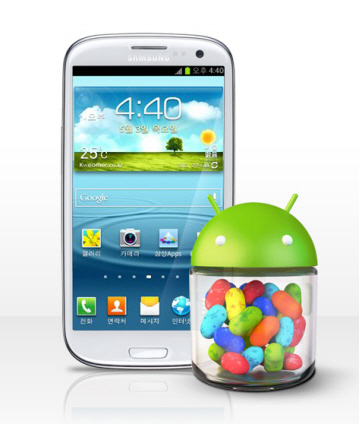
소문만 무성하던삼성전자(276,000원 0%)스마트폰 '갤럭시S3'의 안드로이드 운영체제(OS) 업그레이드가 시작됐다.
이에따라 OS가 기존 아이스크림샌드위치(4.0)에서 젤리빈(4.1)으로 바뀐다.
안드로이드 4.1 '젤리빈'의 가장 큰 특징은 기존 4.0버전 아이스크림샌드위치에 비해 그래픽 성능과 터치감을 개선하고 웹 브라우징, 화면전환, 앱 구동 속도를 30~40% 가량 향상시켜 사용자들에게 보다 빠르고 부드러운 사용성을 제공한다는 것이다. 특히나 그래픽 성능과 터치부분이 크게 개선되기 때문에 많은 사용자들이 기다려왔다.
그렇다면 젤리빈으로 업그레이드는 어떻게 할까. 방법은 2가지다. 첫 번째는 직접 하는 것이고, 두 번째는 삼성전자 AS(애프터서비스)센터를 방문하는 일이다. 두 번째 방법이 가장 안전하고 확실한 방법이지만, 센터에서 장시간 기다려야 할지도 모른다. 사무실이나 집에서 간편히 할 수 있는 첫 번째 방법을 소개하고자 한다.
일단 업그레이드 전에 확인사항이 있다. 바로 데이터 백업이다. 통상 OS업그레이드시에도 개인 데이터(연락처, 사진, 음악 등)는 유지되나 일부 OS와 연관된 부분에서 데이터 삭제 가능성도 있기 때문이다. 또 잠금 설정을 해두었다면 해제를 하고, 배터리도 50% 이상으로 충전해둬야 뒤탈이 없다.

업그레이드를 위해서는 키스(Kies)프로그램이 있어야 한다. 자신의 PC에 키스가 없거나 설치된 키스가 낮은 버전이라면 최신 버전으로 바꿔 설치하자. 키스는 삼성전자 사이트(www.samsung.com/sec)에서 내려 받을 수 있다.
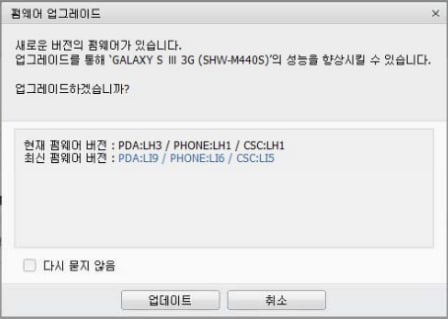
키스를 실행 하고 갤럭시S3를 USB케이블로 PC와 연결하자. 단말기가 연결되면 새로운 업그레이드 안내창이 보인다. 안내창을 확인한 뒤 업그레이드 시작 버튼을 누르면 본격적인 업그레이드가 진행된다. 완료창이 나올 때까지 전원을 끄거나 USB케이블을 해제해서는 안된다.
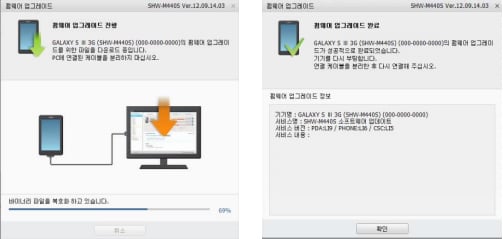
혹시라도 업그레이드 중 오류가 발생했다면 응급복구기능을 이용하면 된다. 응급복구는 PC와 케이블을 연결한 상태에서 전원을 켜면 자동으로 안내와함께 진행된다. 역시나 복구가 진행 중에 케이블을 분리하면 안된다.
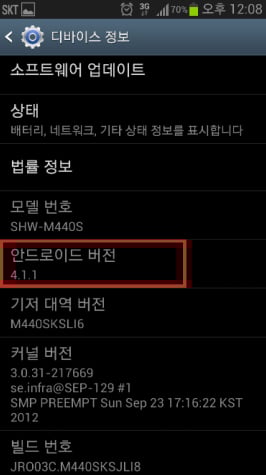
업그레이드 완료 뒤 데이터가 삭제됐다면 백업했던 파일을 통해 복구하면 된다. 이 밖에 시스템 관련해 다른 문제가 있거나 복구가 정상적으로 되지 않는다면 삼성전자 AS(애프터서비스)센터를 방문하는 것이 좋다.